
約定力の高さ、ボーナスの豊富さ、取得ライセンスの多さなど、XM Trading(エックスエム)の魅力は非常に多いと言えるでしょう。
今回は人気海外FX会社、XMの口座開設手順を紹介していこうと思います。特に難しいところはないので、確実に手続きを進めていけば、すぐに口座の開設ができるでしょう。
XMで口座を開設する方法
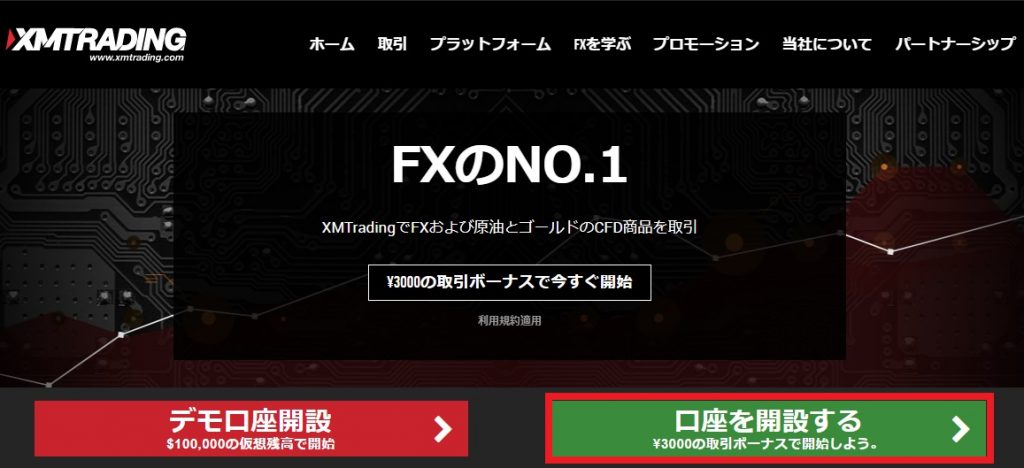
まずはXMの公式サイトにアクセスしてください。公式サイトは黒を基調とするデザインとなっています。リアル口座を開設する場合は、緑色の「口座を開設する」をクリックしてください。
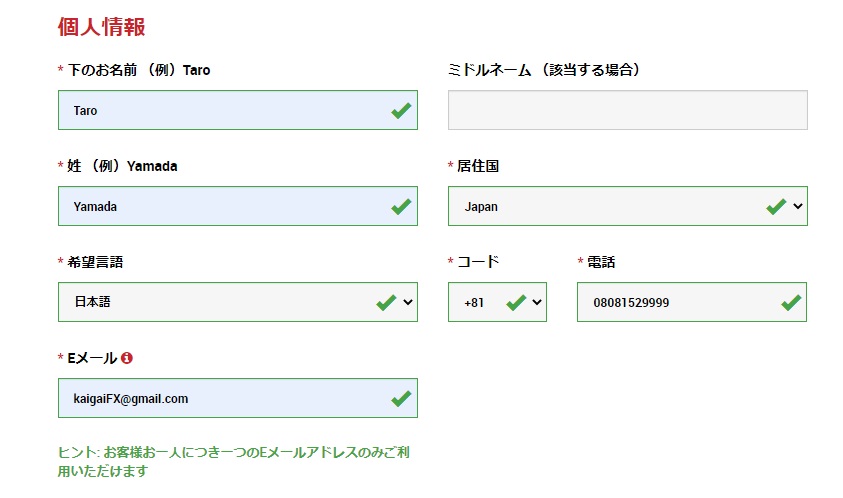
個人情報の入力欄が表示されるので、入力を進めていきましょう。基本的に入力は英語表記で行う必要があります。
個人情報の入力
・下のお名前・・・例)Taro
・姓・・・例)Yamada
・居住国・・・例)Japan
・希望言語・・・例)日本語
・電話番号・・・最初の0を省いて入力してもOK 例)+8081529999)
・Eメール・・・よく使用するメールアドレスを入力 例)Kaigai@gmail.com
次に以下の内容を選択しましょう。
・取引プラットフォーム・・・MT4かMT5を選択
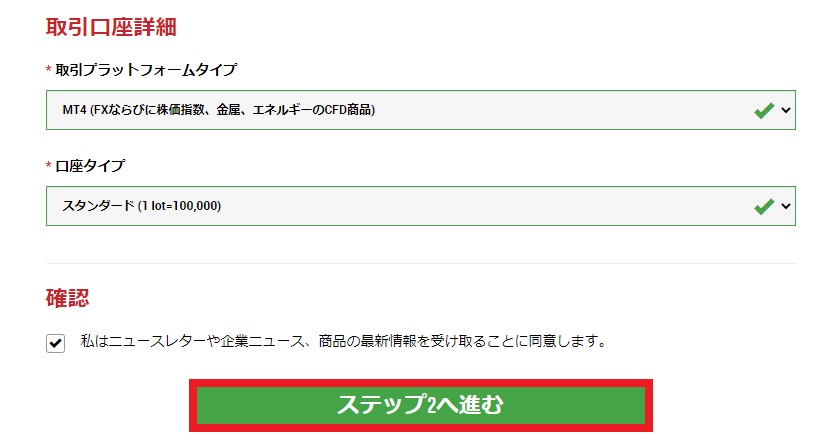
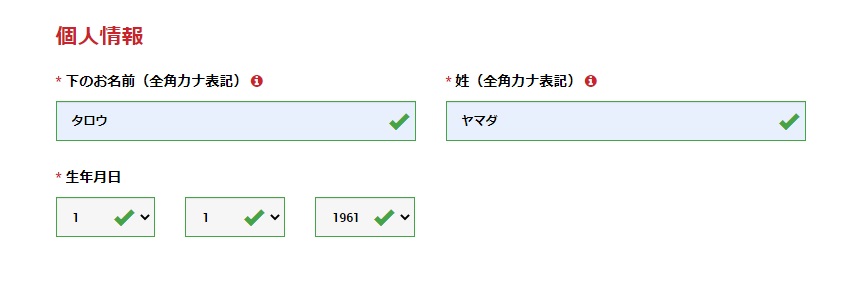
どちらも選択したら「ステップ2へ進む」をクリックしましょう。ステップ2では、氏名はカタカナで入力しますが、住所は英語で入力します。
・下のお名前・・・下の名前をカタカナで入力
・姓・・・苗字をカタカナで入力
・生年月日・・・リストから選択
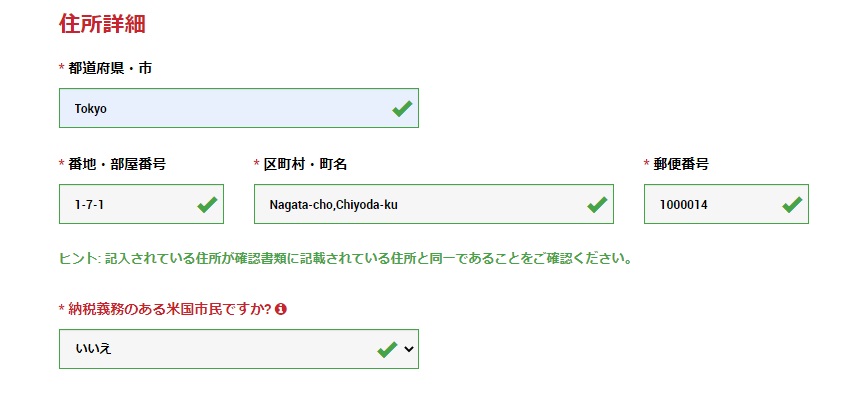
 次に住所を入力します。英語では番地からの表記となります。
XMには以下のように入力していきます。
・都道府県・・・・Tokyo
・郵便番号・・・1000014
・区町村・町名・・・Nagata-cho,Chiyoda-ku
・番地・部屋番号・・・1-7-1
・納税義務のある米国市民ですか?・・・いいえを選択
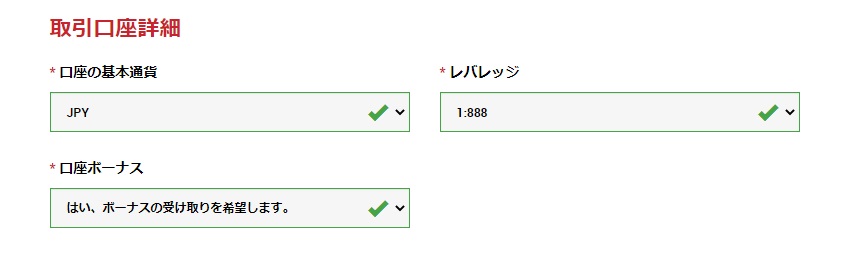
 取引口座の詳細を選択します。
・口座の基本通貨・・・JPY,EUR,USDから選択
・レバレッジ・・・最大888倍(後から変更可能)
・口座ボーナス・・・受け取りを希望
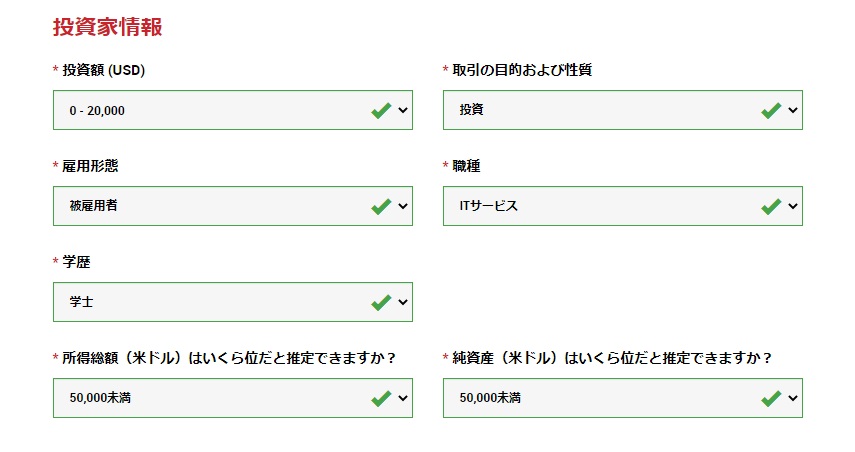
投資家情報を入力していきます。
・投資額・・・当てはまる金額を選択
・取引の目的及び性質・・・もっとも近いものを選択
・雇用形態・・・該当するものを選択(サラリーマンは被雇用者)
・学歴・・・最終学歴を選択
・所得総額・・・該当するものを選択
・純資産・・・資産から負債を引いた金額を選択
次に口座パスワードを設定します。大文字、小文字、数字すべて含め、8文字~15文字で登録します。
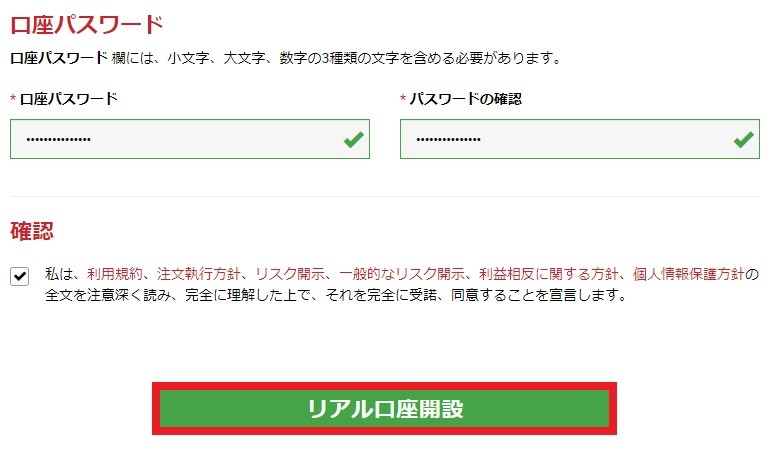
パスワードを確認も含めて2回入力したら、確認欄にチェックを入れます。最後に「リアル口座開設」をクリックしましょう。
メールの認証
申請が完了すると、XMからメールが届くはずです。このときメールが届いていなければ、迷惑フォルダもチェックしておきましょう。
XMからは2通のメールが届きます。
赤色の認証リンクをクリックします。認証リンクの有効期限は24時間以内なので、早めに手続きしてしまいましょう。
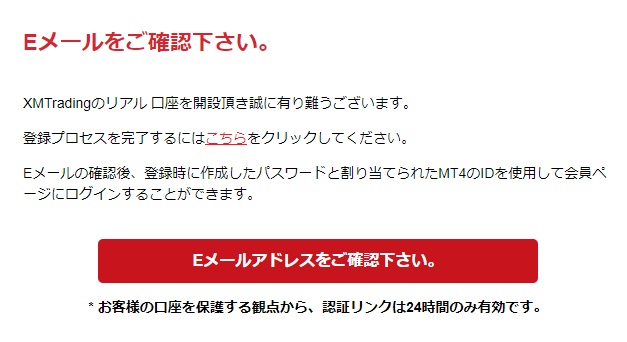
リンクをクリックすると、認証の完了です。ログイン画面が表示されたら、パスワードを入力しましょう。
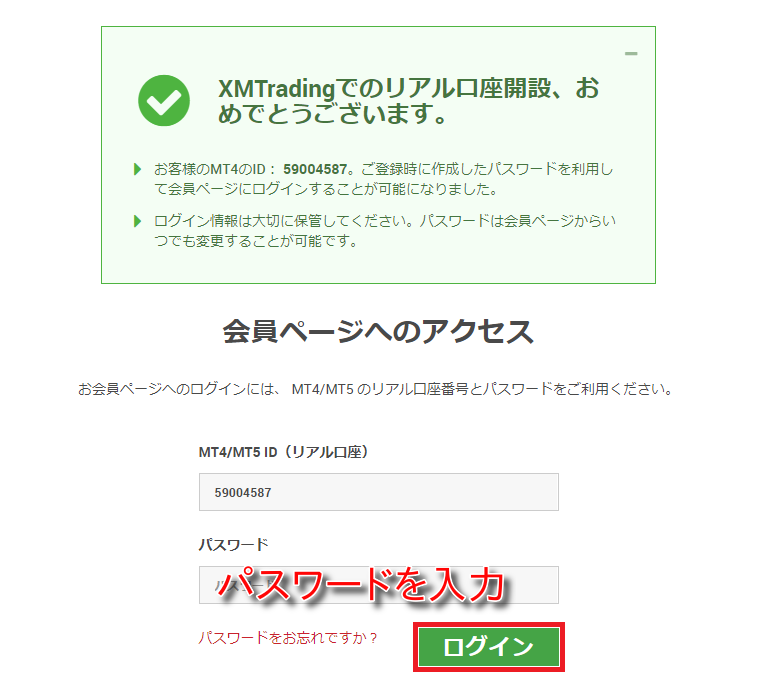
XMのマイページにログインできたら、「今すぐ口座を有効化する」をクリックします。
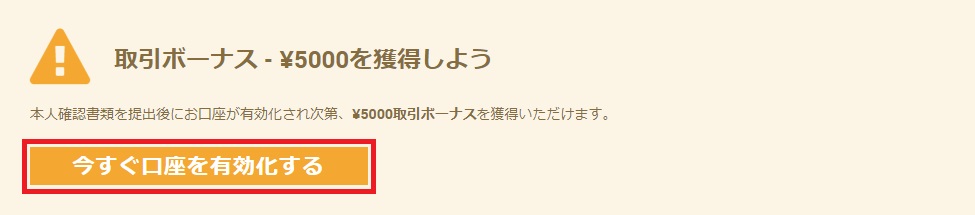
本人確認書類が受理され、口座が有効化されると新規口座開設ボーナスを受け取ることができます。
本人確認書類の提出
それでは本人確認書類の提出を行いましょう。XMでは本人確認書類として、2種類の証明書を提出しなければなりません。
各書類を用意できたら、所定の個所でファイルを選択します。「書類をアップロードする」をクリックすれば、提出の完了です。

本人確認書類が受理されれば、入出金やトレードを行うことが可能になります。
XMで入出金を行う手順
次にXMで入出金を行う手順について紹介していきます。
入金手順
メニューの入金をクリックしたら、入金方法一覧が表示されるので、好きなものを選びましょう。今回はクレジットカード「VISA」による入金を選んでみます。「VISA」による入金は500円から入金可能なこと、即時入金可能なことで、人気の入金方法となっています。
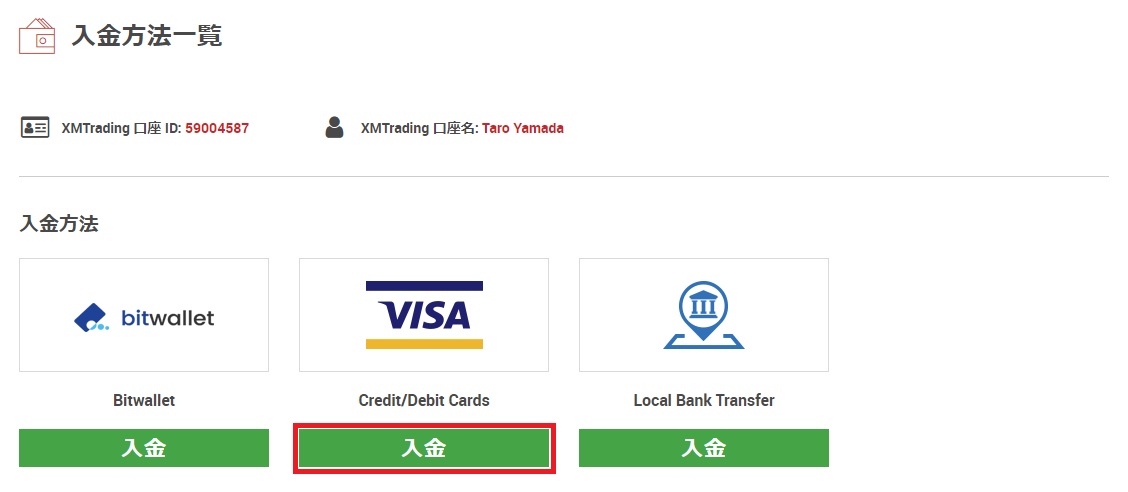
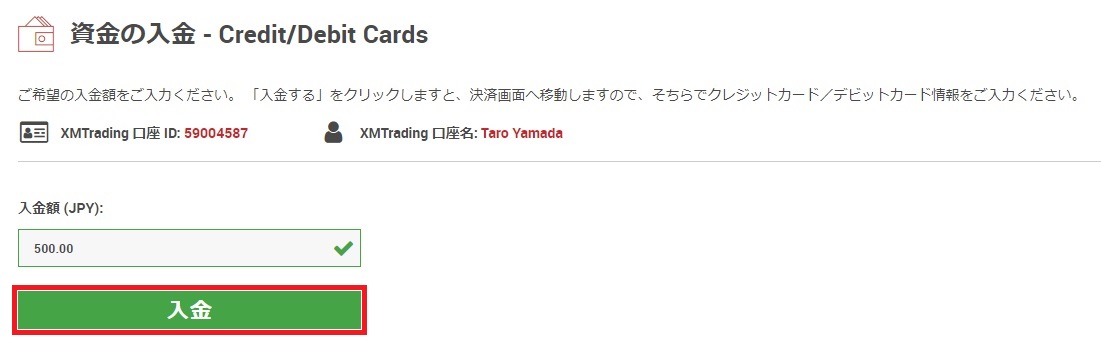
500円以上の入金額を入力したら「入金」をクリックします。
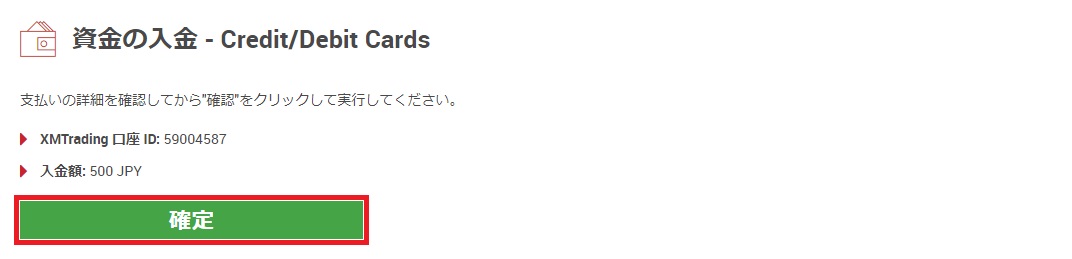
次に確認画面で「確定」をクリックします。
最後にクレジットカード情報を入力し、「支払う」をクリックしましょう。
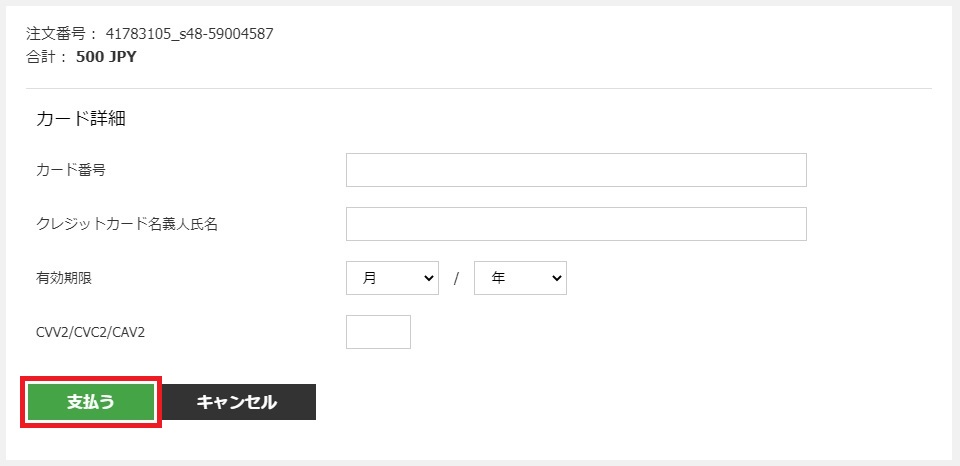
ちなみに一番最後のCVV2は、カード裏の下3桁の数字を意味します。
出金手続き
メニューの出金をクリックすると、出金方法一覧が表示されます。
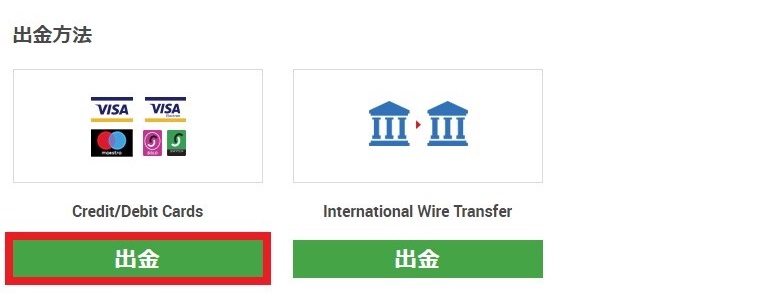
出金額を入力後、チェックを入れて「リクエスト」をクリックします。
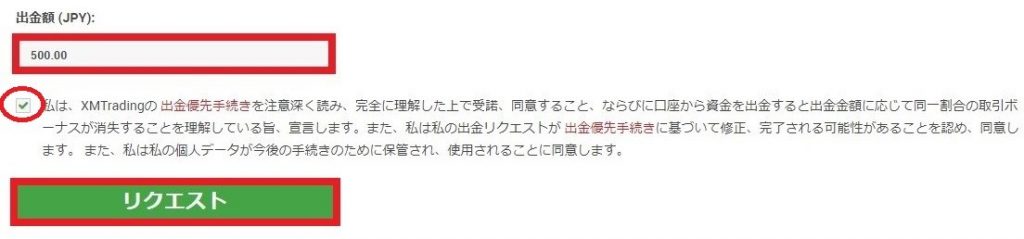
ちなみに銀行送金以外は、入金金額以内でしか出金を行うことができないので注意が必要です。利益を出金する際は必ず銀行送金を行わなければなりません。
XMで取引プラットフォームを起動する方法
次にMT4/MT5の起動方法について紹介していきます。
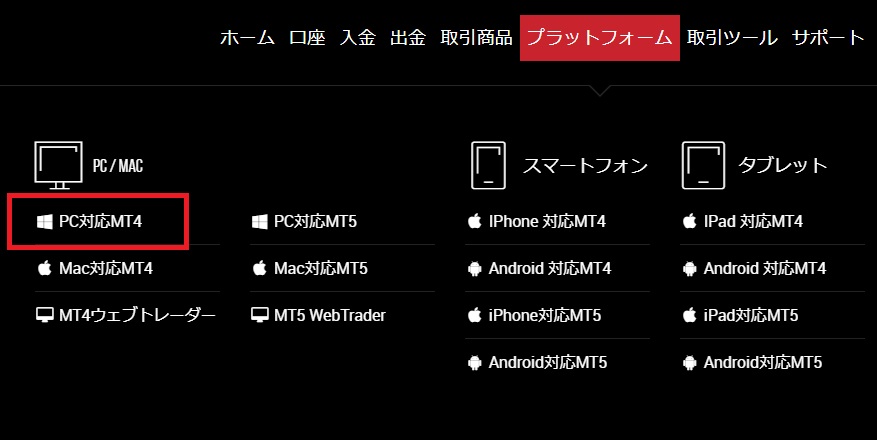
メニューの「プラットフォーム」を選択したら、取引プラットフォーム一覧が表示されます。口座開設時にMT4を選択した方はMT4、MT5を選択した方はMT5をクリックしましょう。
今回はPCにインストールするタイプのプラットフォームをダウンロードしてみます。口座開設時にMT4を選択したので、「PC対応MT4」をクリックします。
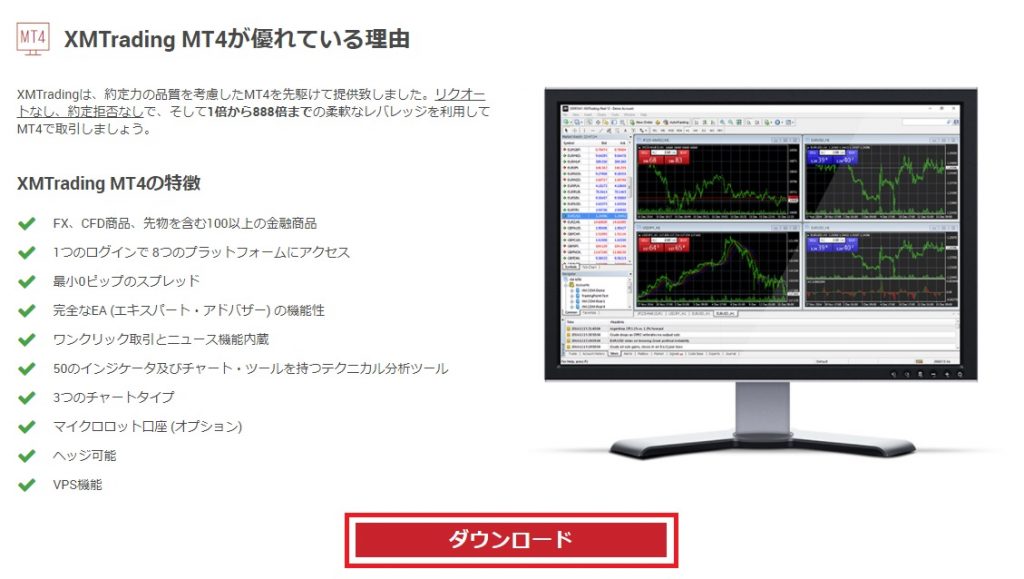
下の画面が表示されるので「ダウンロード」をクリックしましょう。
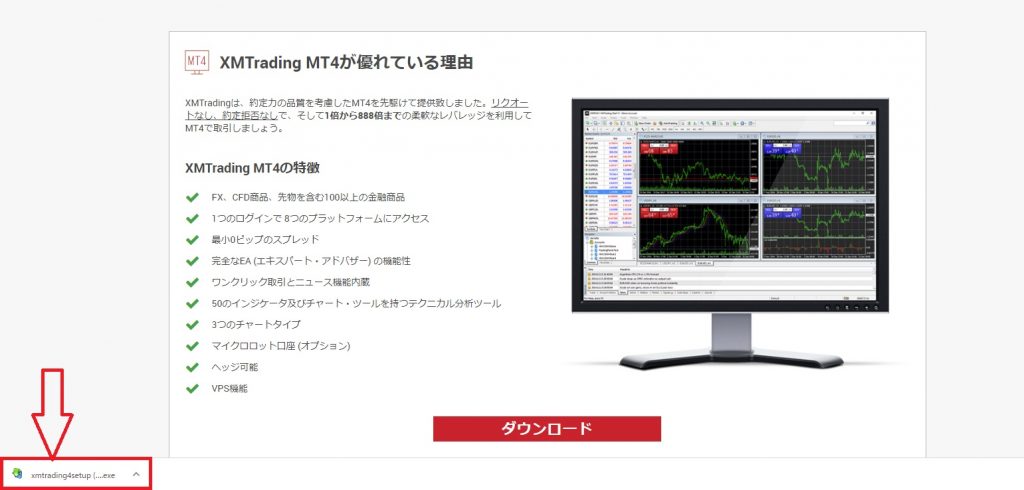
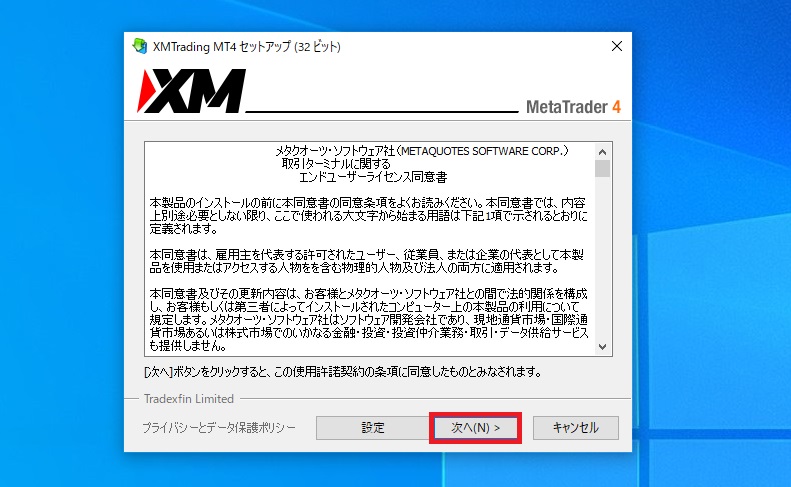
ブラウザの左下にMT4のファイルがダウンロードされます。これをクリックして手続きを進めていきましょう。
使用許諾契約の条項が表示されます。「次へ」をクリックすると同意したものとみなされます。
これでMT4のインストールが完了です。
取引口座にログイン
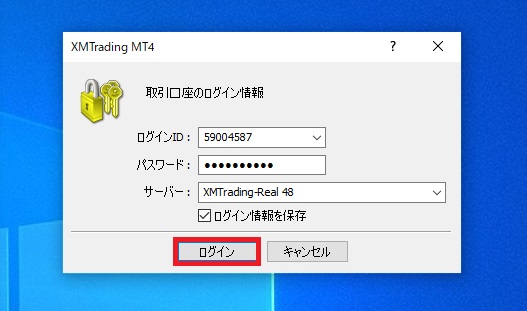
MT4を使用するためには、アプリを立ち上げてから取引口座にログインする必要があります。
ログインに必要なものは以下の通りです。
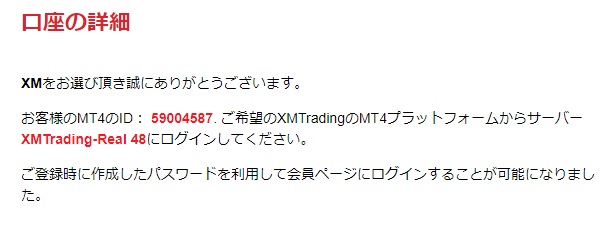
XMから届いたメールを参考にしながら、ログイン情報を入力して下さい。メールの内容をコピーすると、より正確に入力できるでしょう。
サーバーが上手くつながらない場合は?
サーバーがつながらない場合、画面が真っ黒になってしまいます。そんなときは「ファイル」⇒デモ口座の申請」の順番にクリックしてください。
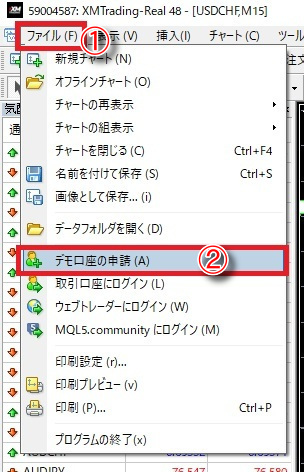
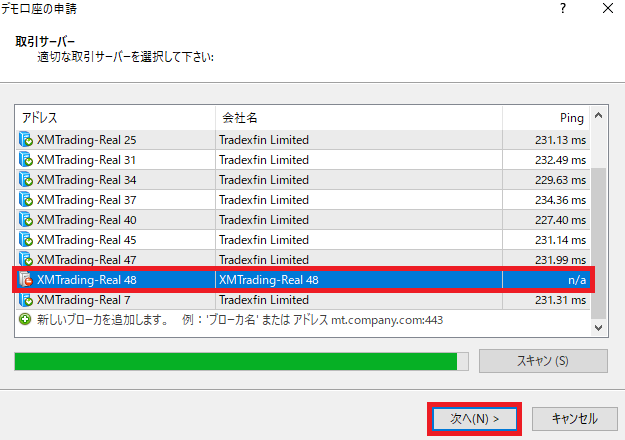
取引サーバーが繋がっていない状況であれば、クリックして接続しましょう。接続出来たら「次へ」をクリックします。
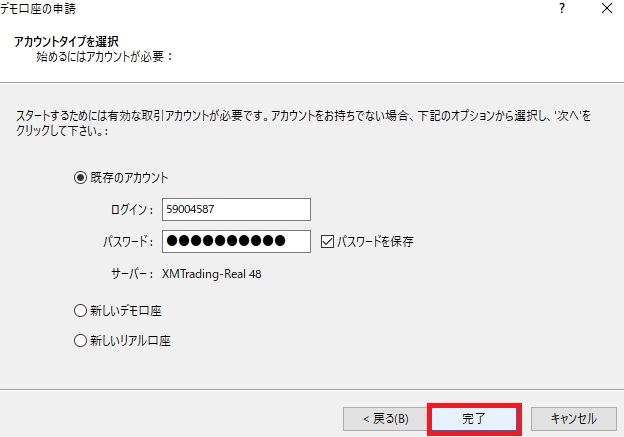
既存のアカウントにログインIDとパスワードを入力し、「完了」をクリックすれば、取引できるようになります。
以上がPC版MT4の起動方法でした。
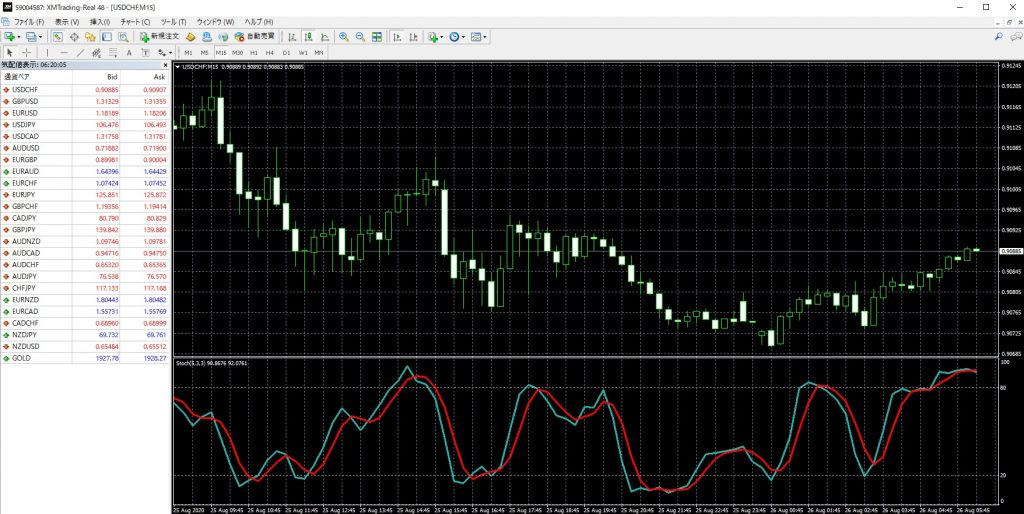
MT5でも基本的な手順は同じです。
また、XMではタブレット、スマートフォン、さらにはwebブラウザ(ウェブトレーダー)からMT4やMT5を起動することもできます。これらは外出先で利用するときに便利です。
また、ウェブトレーダーはインストール不要なため、PCの容量が少ない方にも好評です。
利用シーンや状況に合わせて好きなものを選択しましょう。必要な情報はどれも同じでログインID、パスワード、取引サーバー名です。
基本的な立ち上げ方はどれも同じなのでこの記事を参考にしてみてください。

コメント